링크ERP 프로그램 내 에서의 홈택스를 이용한 #전자세금계산서 발행 방법

♣전자세금계산서는 어떻게 발행하나요?
| 사용프로그램 | 화면위치 |
| 링크ERP | 회계관리>전표관리>전표입력(F9) |
| 생산 ˙ 판매재고 | 판매재고>세금계산서관리>세금계산서입력(F9) |
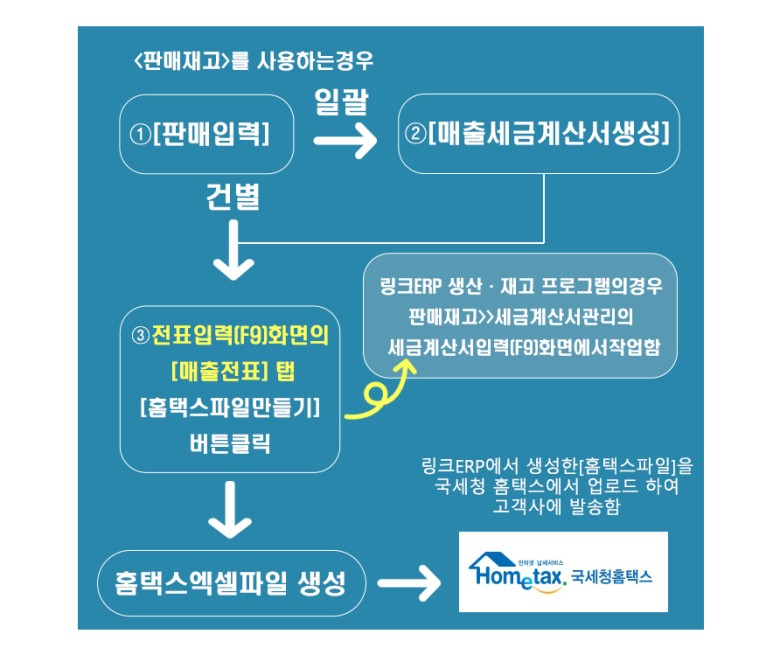
전자세금계산서 발행은 [전표입력( F9)]화면 또는 [세금계산서입력(F9)]의 [매출전표]탭에서 조회되는 매출전표(매출세금계산서)중 전자세금계산서'발행예정'인 자료를 국세청의 홈택스 자료서식에 맞는 엑셀파일로 저장해 주는 기능입니다
국세청의 홈택스에 로그인하여 링크ERP에서 만들어진 엑셀파일을 업로드하고 최종 고객사에게 발송하게됩니다

#세금계산서입력 화면의 [매출전표] 탭을 선택하면, 처음에는 위의 그림과 같이 [홈택스파일만들기] 버튼이 회색으로 비활성화 되어 있습니다.
홈텍스 업로드용 엑셀 파일 생성 절차
아래의 그림과 같이 검색조건에서 [유형-1.과세], [전자세금계산서-2.발행예정]으로 수정하면 [홈택스 파일만들기] 버튼이 활성화됨

1. 검색조건을 정확하게 입력함. 유형 : 1.과세, A.영세, 4.면세 중 하나를 선택함
2. #전자세금계산서 : [2.발행예정]을 선택하면 [홈택스파일만들기] 버튼의 기능이 활성화 됨
3. 좌측의 체크란을 ‘V’로 선택함
4. [홈택스파일만들기] 를 클릭함
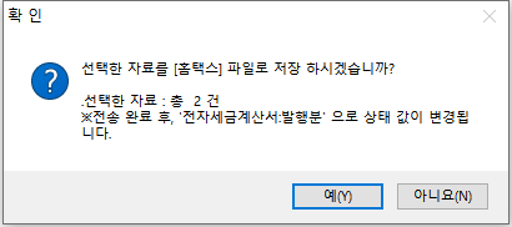
5. 선택한 자료들이 엑셀파일로 저장되고, 이 화면의 리스트에서 사라짐. 저장이 완료되면 ‘전자세금계산서’ 상태 구분이 ‘발행분’ 으로 변경됨
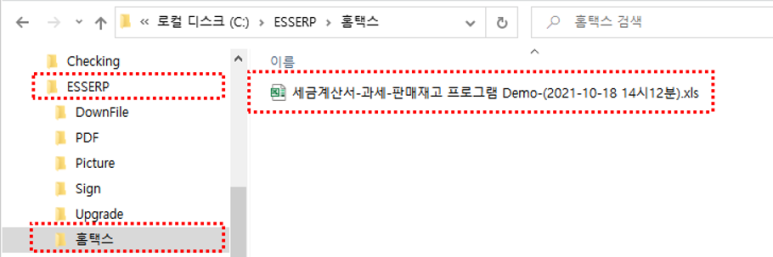
홈택스용 전자세금계산서 엑셀 업로드파일 위치


국세청 홈택스에서 전자세금계산서 최종 업로드
공인인증서를 이용하여 국세청 홈택스 페이지에 로그인한다.
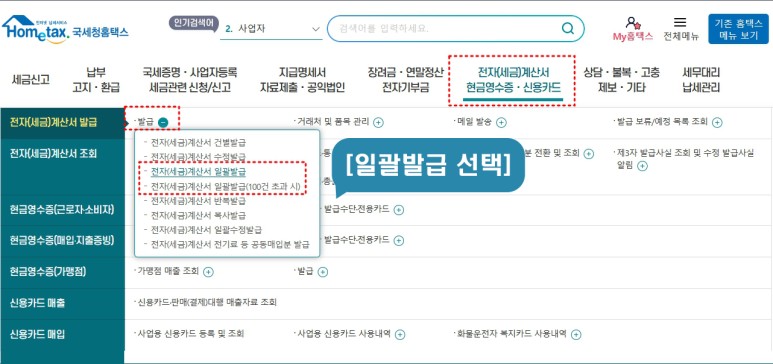
위와 같이 [일괄발급]을 선택함

그림과 같이 순서대로 파일선택후 변환시켜 발급절차완료