LinkERP 공통기능
신규 자료 입력 방법-유형1
쇼핑몰ERP링크ERP
2023. 12. 19. 14:21
유형 1은 아래의 2가지 화면으로 구성됩니다.
- 입력한 자료를 조회 화면
- 실제 자료를 입력하는 화면
-유형1에 해당하는 입력 화면은 아래와 같음
. #전표입력, #재직경력증명서, #원천징수확인서
. #발주입력, #구매입력, #견적입력, #주문입력, #판매입력
. #생산실적입력, #자재사용내역입력
. #재고실사입력, #재고조정입력, #재고이동입력
. #입출금입력, #품목등록, #거래처등록, #상담/업무내용입력, #연락처등록 #사용자 등록
간단히 거래처 등록화면을 예로 들어보겠습니다.
새로운 자료 입력하려면 무조건 [F1] 키를 누르세요~
거래처등록 화면을 예를 들면 아래의 그림처럼 메뉴는 하나로 보입니다.
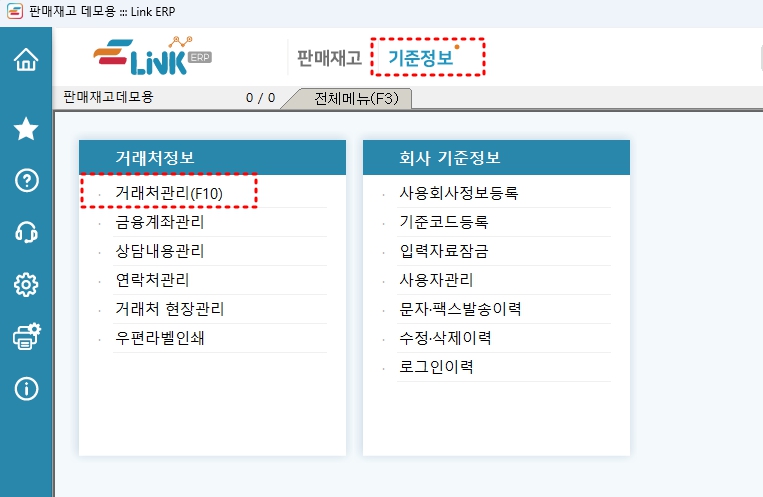
하지만 실제 메뉴을 클릭하면 아래의 동영상과 같이 자료를 입력하는 팝업창이 하나가 더 있지요.
입력한 자료의 조회, 수정, 삭제
- 자료의 조회 : 상단의 검색어란에 검색어를 입력하고 [조회]를 누름
- 자료가 조회되면 더블클릭하거나 엔터를 누르면 상세 팝업창이 나타남
- 자료를 수정하고 저장 버튼을 누름
- 삭제 버튼을 누르면 삭제됨
신규 자료 입력 방법
- [거래처등록(F10)]을 눌러 화면이 열리면 [신규입력(F1)]을 누르면 신규 입력 팝업창이 나타남
- [저장]을 누르면 자료가 저장됨
- [신규입력(F1)]을 누르면 저장이 되고, 새로운 자료를 입력하도록 화면이 깨끗하게 초기화 됨